
Internet Download Manager (IDM) 被廣泛用於加速下載、抓取線上影片和高效管理大型檔案。儘管它很受歡迎,但許多升級到 Windows 11 的用戶都遇到了一個令人沮喪的問題:IDM 經常意外崩潰。該軟體可能會在沒有任何警告的情況下關閉、在下載過程中卡住、無法檢測到視頻,或完全無法啟動。
對於每天下載大型影片、圖片庫或多個檔案的用戶來說,這些崩潰尤其令人困擾。 Windows 11 引入了新的系統安全性原則、驅動程式要求和瀏覽器更新,這些都可能導致較舊或配置錯誤的軟體(例如 IDM)發生故障。
好消息是,大多數 IDM 在 Windows 11 上的崩潰問題都可以透過正確的故障排除方法解決。在本指南中,我們將解釋 IDM 在 Windows 11 上頻繁崩潰的原因,提供逐步解決方案,並為希望獲得更流暢下載體驗的用戶介紹一款穩定、現代的 IDM 替代方案。
1. 為什麼 IDM 在 Windows 11 上總是崩潰?
IDM崩潰通常是由於相容性或配置問題引起的。以下是幾個最常見的原因,簡單列出:
- 過時的IDM版本與Windows 11不相容
- 與瀏覽器擴充功能或瀏覽器更新版本有衝突
- IDM 安裝檔案損壞
- Windows Defender 或防毒軟體會阻止 IDM 進程
- 缺少管理員權限
- Windows 11 系統變更的相容性問題
了解這些原因將有助於您選擇最有效的解決方法。
2. 如何解決 IDM 在 Windows 11 上不斷崩潰的問題?
以下是 行之有效的解決方案 若要防止 IDM 在 Windows 11 上崩潰,請按下列步驟操作以獲得最佳效果。
2.1 將 IDM 更新至最新版本
在 Windows 11 上使用過時的 IDM 版本是導致系統崩潰的最常見原因。
步驟:
- 開啟 ID > 點擊 幫助 > 檢查更新
- 下載並安裝最新版本,然後重新啟動電腦,再試一次IDM。

新版本包含重要的錯誤修復和Windows 11相容性改進。
2.2 以管理員身分執行 IDM
如果沒有獲得適當的權限,IDM 在攔截下載時可能會崩潰。
步驟:
- 右鍵點選 IDM 快捷方式 > 選擇 以管理員身份執行
- 若要使其永久生效,請前往 屬性 > 相容性
- 使能夠 以管理員身份執行此程式。

2.3 完全重新安裝 IDM
程式檔案損壞通常會導致頻繁崩潰。
步驟:
- 從 [此處應填寫軟體名稱] 卸載 IDM 設定 > 應用 然後重新啟動電腦
- 下載最新的IDM安裝程序,重新安裝IDM並再次重新啟動。

全新安裝會刪除損壞或遺失的檔案。
2.4 禁用衝突的瀏覽器擴充功能
其他下載管理器或影片相關擴充功能可能與 IDM 衝突。
步驟:
- 打開瀏覽器的擴充功能設置
- 停用所有與下載相關的擴充功能
- 重新啟動瀏覽器
- 測試IDM

您可以逐一重新啟用擴充程序,以找出有問題的擴充功能。
2.5 更新 IDM 瀏覽器集成
如果 IDM 在偵測影片時崩潰,則可能是瀏覽器整合版本過舊。
步驟:
- 開啟 IDM > 前往 選項 > 常規
- 請確保您的瀏覽器已勾選
- 點選 更新 IDM 集成

同時,請將您的瀏覽器(Chrome、Edge、Firefox)更新至最新版本。
2.6 將IDM加入到防毒軟體排除清單中
Windows Defender 或第三方防毒軟體可能會封鎖 IDM 進程。
步驟(Windows Defender):
- 打開 Windows 安全
- 前往 病毒和威脅防護
- 點選 管理設定
- 將 IDM 的安裝資料夾新增至 除外條款

這樣可以防止安全工具幹擾身分管理 (IDM)。
2.7 使用相容模式
以相容模式執行 IDM 可以減少與 Windows 11 的衝突。
步驟:
- 右鍵點選 IDM 快捷方式
- 選擇 屬性 > 相容性
- 使能夠 以相容模式運行此程式
- 選擇 Windows 10
- 應用並重啟IDM

2.8 更新 Windows 和驅動程式
系統或驅動程式問題可能會間接導致 IDM 崩潰。
需要更新的內容:
- Windows 11 系統更新
- 顯示卡驅動程式(NVIDIA、AMD、Intel)
- 網路驅動程式

更新完成後請重開機。
2.9 重置 IDM 設定
配置錯誤會導致系統不穩定。
步驟:
- 開啟 IDM > 前往 選項 > 將設定重設為預設值 > 重新啟動 IDM
3. 試試這款最佳 IDM 替代軟體-Meget Pro,下載影片和圖片。
如果您厭倦了在 Windows 11 上排查 IDM 崩潰問題,Meget Pro 是一款功能強大且現代化的替代方案,專為穩定性和效能而打造。
非常專業 旨在與現代 Windows/Mac 系統無縫協作,減少傳統下載管理器中常見的崩潰原因。
Meget Pro的主要功能 :
- 一鍵下載來自 10,000 多個平台的視頻
- 批量下載圖片和視頻
- 內建瀏覽器,可靠地偵測內容
- 快速穩定的下載引擎
- 支援多種格式和分辨率
- 在Mac和Windows系統(包括Windows 11)上都能運作良好。
如何使用Meget Pro在Windows 11上下載影片和圖片:
- 首先,請在您的 Windows 11 系統上安裝 Meget Pro。
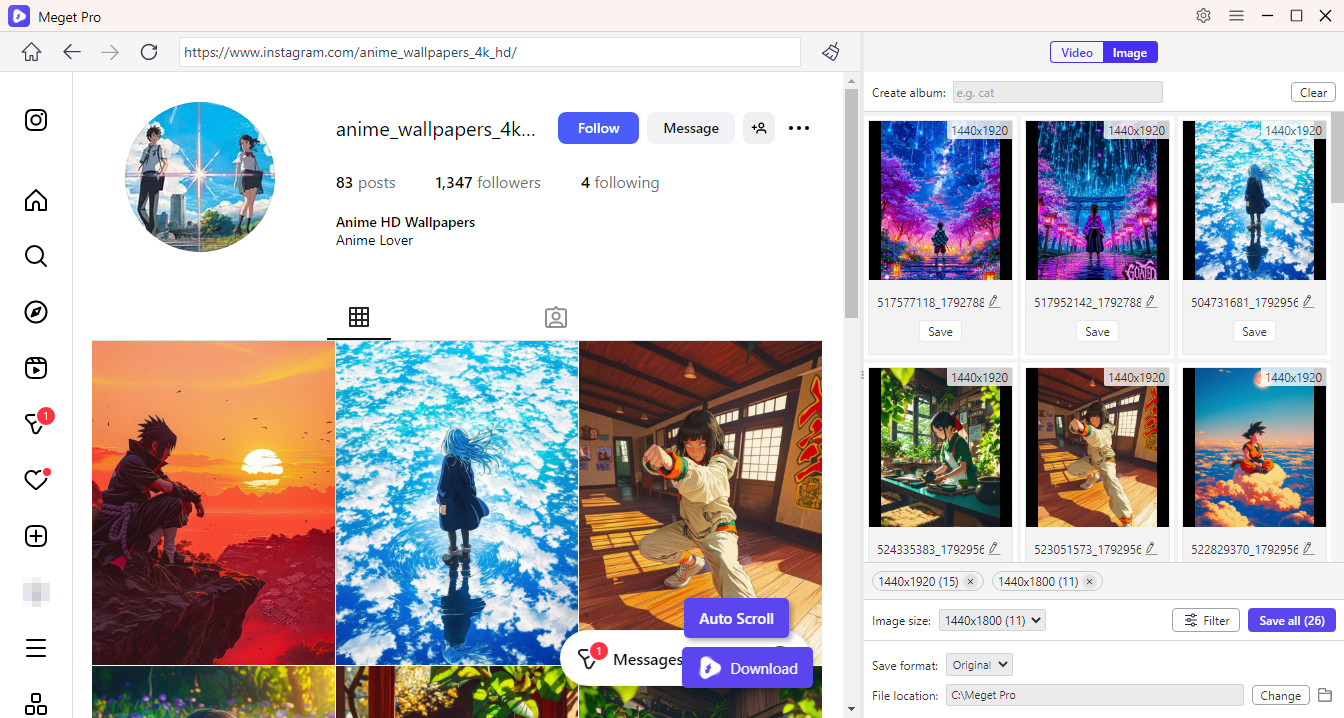
- 打開應用程序,使用內建瀏覽器瀏覽目標網站,尋找您喜歡的影片或圖片。
- 要保存視頻,只需播放視頻並點擊下載按鈕——Meget Pro 會自動將其添加到下載隊列並開始下載。
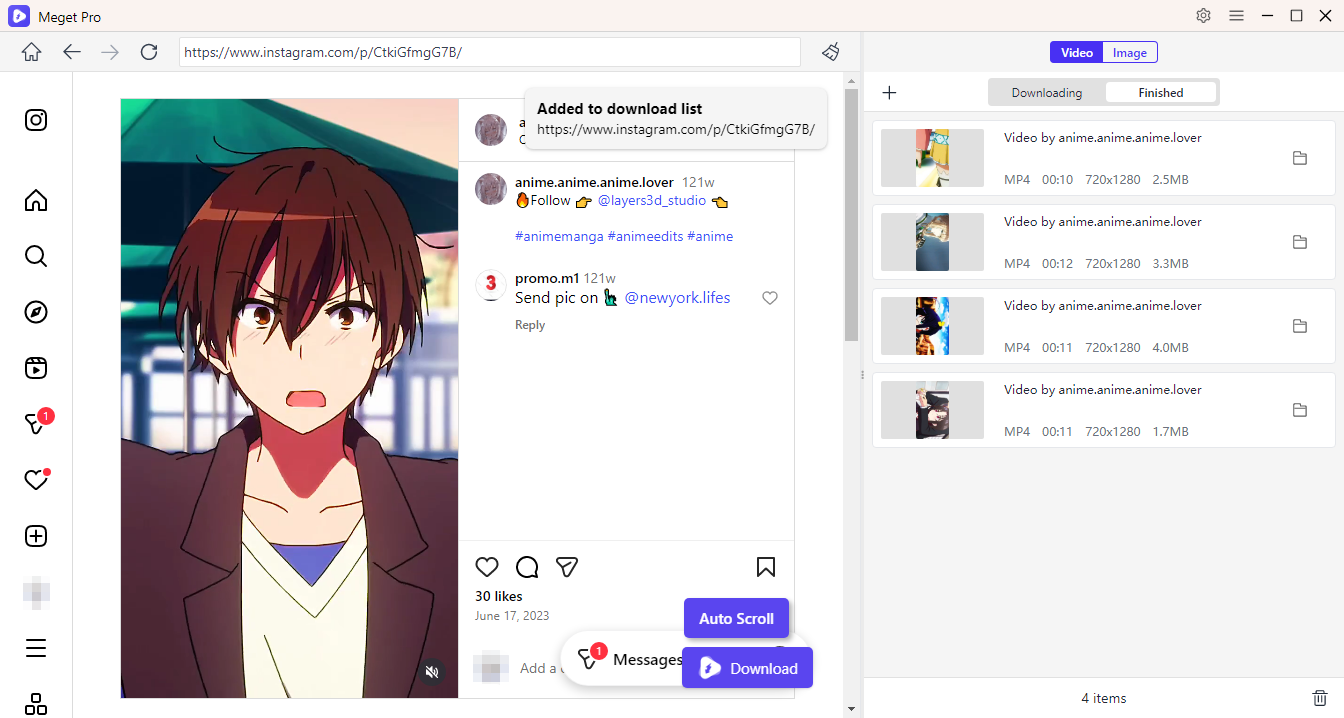
- 若要儲存照片,請允許 Meget Pro 捲動頁面並偵測原始品質的影像。然後,您可以篩選檢測到的照片,並一鍵開始下載。
4. 結論
IDM 在 Windows 11 系統上崩潰是一個常見問題,原因通常是相容性問題、瀏覽器衝突或安全限制。雖然更新、重新安裝和調整系統設定在許多情況下可以解決問題,但這些方法往往只是暫時的,而且非常耗時。
如果您想要一款長期穩定、無憂的解決方案,強烈推薦 Meget Pro。 Meget Pro 擁有強大的 Windows 11 相容性、大量下載功能和穩定的下載引擎,徹底解決了反覆崩潰的煩惱,為您提供更快、更流暢的影片和圖片下載體驗。
對於重視可靠性和效率的使用者而言, 非常專業 在 Windows 11 上,它是比 IDM 更聰明的替代方案。