
YouTube 已成為觀看音樂影片、教學、教育內容、訪談、播客和娛樂節目的最大平台之一。雖然在網路連線穩定的情況下,線上觀看體驗很好,但在某些情況下,下載影片以供離線觀看會更加方便。
GenYouTube 是一款旨在簡化 YouTube 影片下載的線上工具。在本指南中,我們將詳細介紹 GenYouTube 的功能、使用方法、擴充功能的工作原理以及其主要優缺點。
1. 什麼是 GenYouTube?
GenYouTube 是一款線上 YouTube 下載器,用戶只需提供 YouTube 網址即可下載影片。該服務並非完全依賴 YouTube 內建的串流播放功能,而是旨在幫助用戶將線上影片保存到裝置上,以便離線觀看。
2. 如何使用 GenYouTube 在線下載 YouTube 視頻
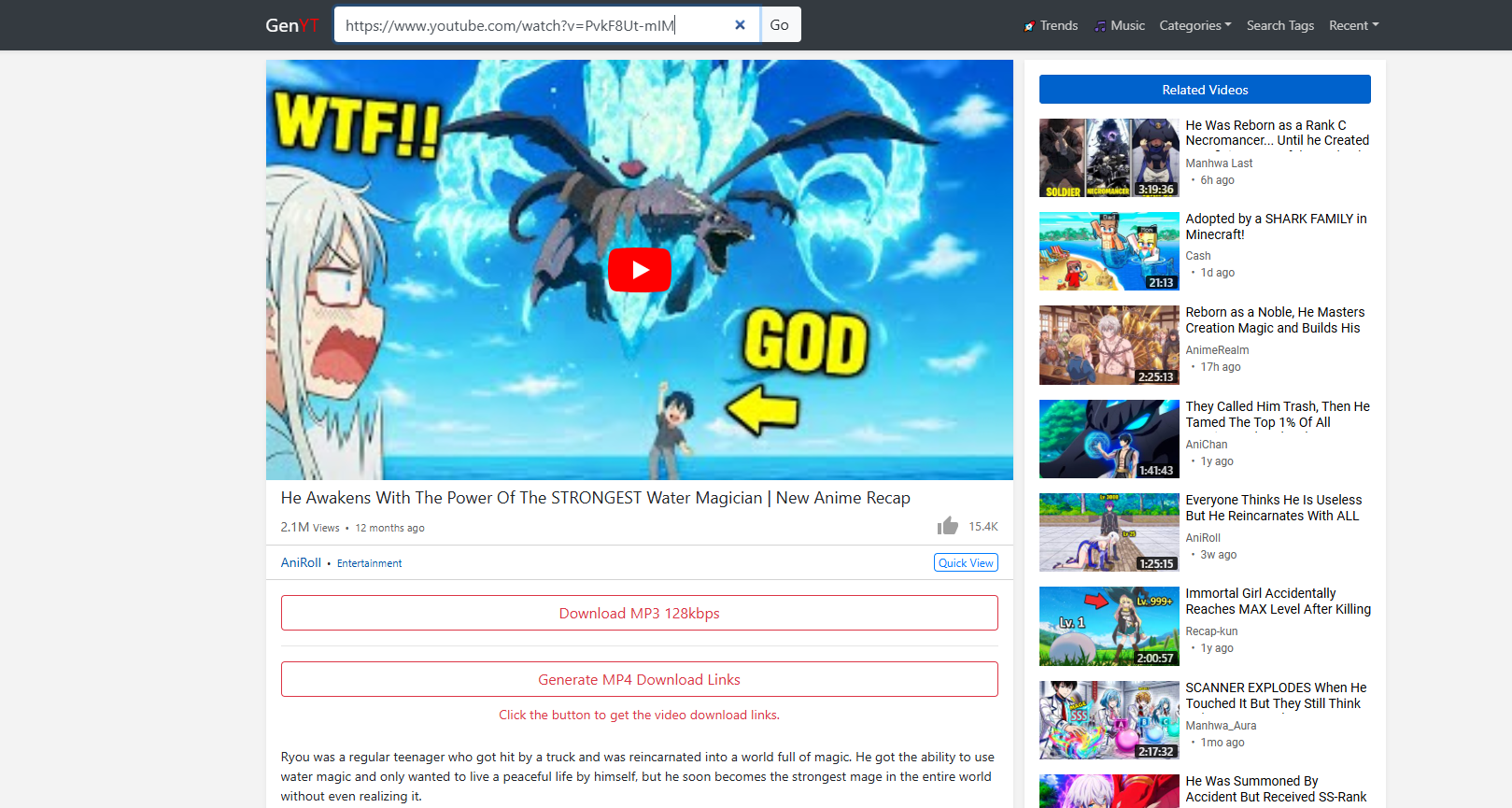
GenYouTube 的主要優勢之一是其相對簡單的工作流程。雖然具體的介面可能會隨著時間推移而有所變化,但典型的流程包括以下步驟:
- 在瀏覽器中開啟 YouTube,找到想要儲存的視頻,然後複製影片的網址。
- 使用受支援的瀏覽器造訪 GenYouTube 網站,然後找到輸入框,並將複製的 YouTube URL 貼到指定欄位中。
- 點擊“前往”,服務應該會處理連結並識別可用的下載選項。
- 視訊分析完成後,檢查可用的格式和品質選項。
- 點選對應的下載按鈕,等待下載過程完成。
3. 如何使用 GenYouTube 擴充功能?
瀏覽器擴充功能可以提供更方便的方式來存取下載功能,而無需重複開啟 GenYouTube 主網站。
步驟:
- 安裝 Tampermonkey – 開啟Google瀏覽器,從 Chrome 線上應用程式商店安裝 Tampermonkey 擴充功能。
- 安裝 GenYouTube 腳本 – 造訪 GenYouTube 擴充功能頁面,並將 GenYouTube 下載腳本新增至 Tampermonkey。
- 打開 YouTube – 打開 YouTube,找到你想下載的影片。
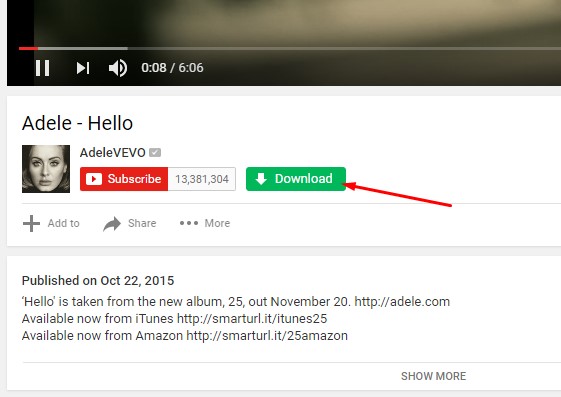
- 點擊下載選項 – 腳本啟動後,YouTube 影片頁面應該會出現一個 GenYouTube 下載按鈕/小工具。
- 選擇一種格式 – 點擊下載按鈕,選擇可用的影片或音訊格式和品質。
- 下載影片 – 選擇所需選項,開始將影片下載到您的電腦。
4. GenYouTube 的優缺點
與其他線上 YouTube 下載器一樣,GenYouTube 既有優點也有其限制。
優點
- 方便使用: 基於URL的下載過程非常簡單。
- 無需複雜設定: 用戶可以透過瀏覽器存取線上服務。
- 方便偶爾下載: 當您只需要保存少量影片時,它會很有用。
- 基於瀏覽器的存取: 基本用途無需安裝大型桌面應用程式。
- 擴展支援: 瀏覽器擴充功能(如有)可以讓下載過程更加便捷。
缺點
- 進階功能有限: 線上下載器可能無法提供專用桌面軟體所擁有的豐富選項。
- 依賴網路: 該服務需要網路連線來處理和下載影片。
- 格式和品質限制: 可用的輸出選項可能因視訊和服務而異。
- 瀏覽器相容性: 隨著瀏覽器和網站的更新,擴充功能的功能可能會發生變化。
- 潛在廣告: 某些免費線上下載服務可能會顯示廣告或重新導向。
- 限量批量下載: 單獨下載多個影片會很耗時。
對於偶爾保存 YouTube 影片的用戶來說,這些限制可能並非主要問題。但是,經常下載影片、處理多個 URL 或需要轉換功能的用戶,可能需要功能更強大的桌面解決方案。
5. 試試終極影片下載轉換器-Meget
如果你想要的功能不只是基本的線上下載器, 非常 值得考慮。它是一款桌面影片下載轉換軟體,專為需要更好地控制下載和媒體檔案的用戶而設計。
與主要專注於單一 URL 下載的基於瀏覽器的工具不同,Meget 在一個專用應用程式中提供了更廣泛的下載和轉換功能。
Much 的主要特點:
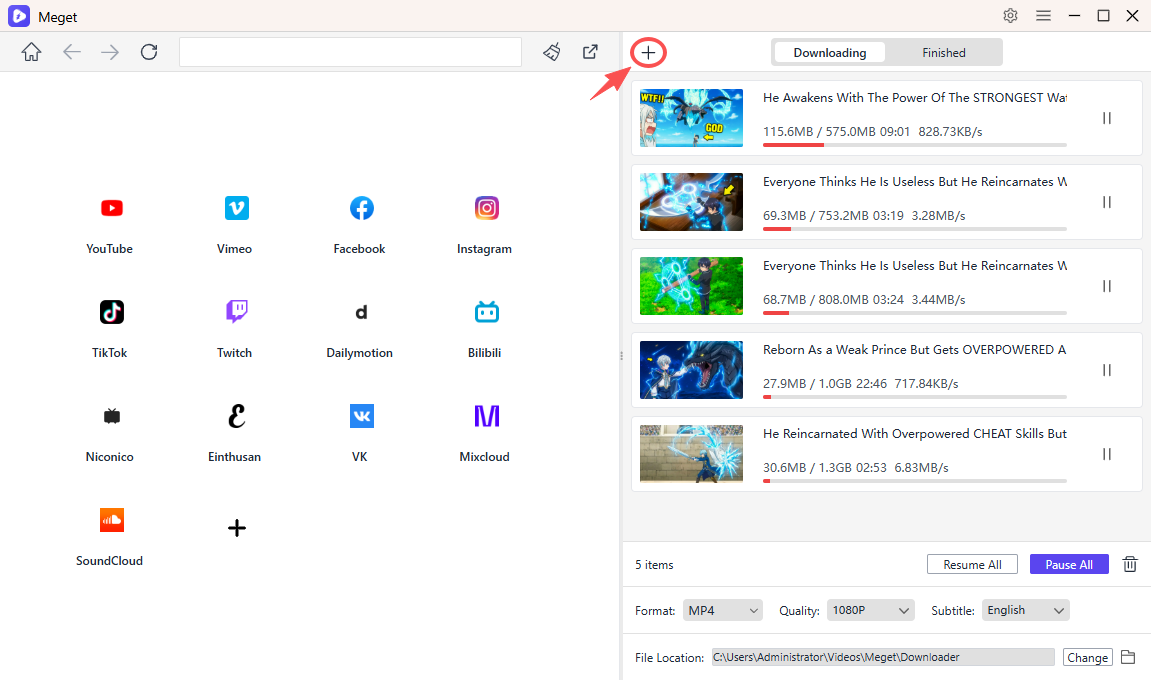
- 批量下載: 從超過 10,000 個支援的網站取得多個影片或完整播放清單。
- 最高可達 8K 畫質: 如果視訊來源支持,請下載最高 8K 解析度的影片。
- 靈活轉換: 將下載的影片和音訊轉換為流行的格式,包括 MP4 和 MP3。
- 音訊擷取: 將影片中的音訊軌道與影片一起儲存,也可以儲存為單獨的檔案。
- 自訂下載設定: 調整格式、影片品質、字幕、儲存位置和其他偏好設定。
- 內建媒體發現功能: 直接在應用程式內搜尋和下載線上影片。
如何使用Meget下載影片:
- 安裝 Much: 在您的 Windows 或 Mac 電腦上下載並安裝 Meget。
- 複製網址: 從支援的網站複製您想要下載的影片或播放清單的連結。
- 貼上並配置: 啟動 Meget,選擇您喜歡的格式和質量,然後貼上鏈接 “貼上URL連結進行下載。”
- 選擇內容: 如果連結包含多個視頻,請選擇要儲存的特定視頻。
- 開始下載: Meget 將開始處理所選內容。您可以直接在應用程式內查看下載進度並管理正在進行的任務。
六、結論
GenYouTube 提供了一種簡單的線上下載 YouTube 影片的方法。它基於 URL 的工作流程對於偶爾想要保存單一影片而無需安裝專用軟體的用戶來說非常方便。如果瀏覽器擴充功能獲得支援並從可靠來源獲取,則該過程將更加便捷。
然而,線上下載器和瀏覽器擴充功能在批量下載、格式轉換、進階控制和長期相容性方面可能存在局限性。如果您經常下載影片或需要更完善的媒體管理解決方案,專用應用程式可能是更好的選擇。
Meget 是一個強大的選擇,適合那些尋求一體化影片下載和轉換工具的用戶。它支援多種平台、高品質下載、批量處理、播放清單下載和媒體轉換,比基本的線上下載器提供更全面的體驗。對於想要更高靈活性和更流暢工作流程的使用者來說, 非常 值得一試。