
如果您在使用 4K Video Downloader 下載 YouTube 影片時突然出現錯誤代碼 152-18,您並非個案。當 YouTube 更改其反機器人保護機製或後端系統時,可能會出現此錯誤,導致下載器難以處理影片 URL。
在本指南中,我們將解釋導致錯誤 152-18 的原因,並分享幾個實用的解決方法,並提供一個更方便的線上影片下載和轉換替代方案。

1. 4K影片下載器錯誤代碼152-18是什麼意思?
錯誤代碼 152-18 通常出現在 4K Video Downloader 無法正確解析或存取 YouTube 影片時。此問題主要與 YouTube 後端、反機器人保護、簽名系統或令牌驗證方面的變更有關,這些變更可能會阻止第三方下載器正確處理影片請求。
此錯誤也可能與您的 YouTube 帳戶或 IP 位址有關,尤其是在 YouTube 偵測到頻繁的自動要求時。大多數情況下,問題不在於影片本身,而是 4K Video Downloader 與 YouTube 的溝通方式。
2. 如何修復 4K 影片下載器錯誤代碼 152-18?
2.1 在應用程式內退出 YouTube 帳號
最快捷的解決方法之一是在 4K Video Downloader 中登出您的 YouTube 或 Google 帳戶。
在某些情況下,該錯誤似乎與對已認證請求應用更嚴格的限制有關。註銷後,應用程式無需使用有問題的帳戶授權即可處理標準的公共視訊連結。
步驟:
- 打開 4K 影片下載器 在您的計算機上。
- 打開 工具 並找到 授權 部分。
- 退出您的 YouTube 或 Google 帳戶,然後關閉並重新啟動應用程式。
- 複製一個公開的 YouTube 影片網址,並將其貼到下載器中。
- 檢查影片是否可以解析。
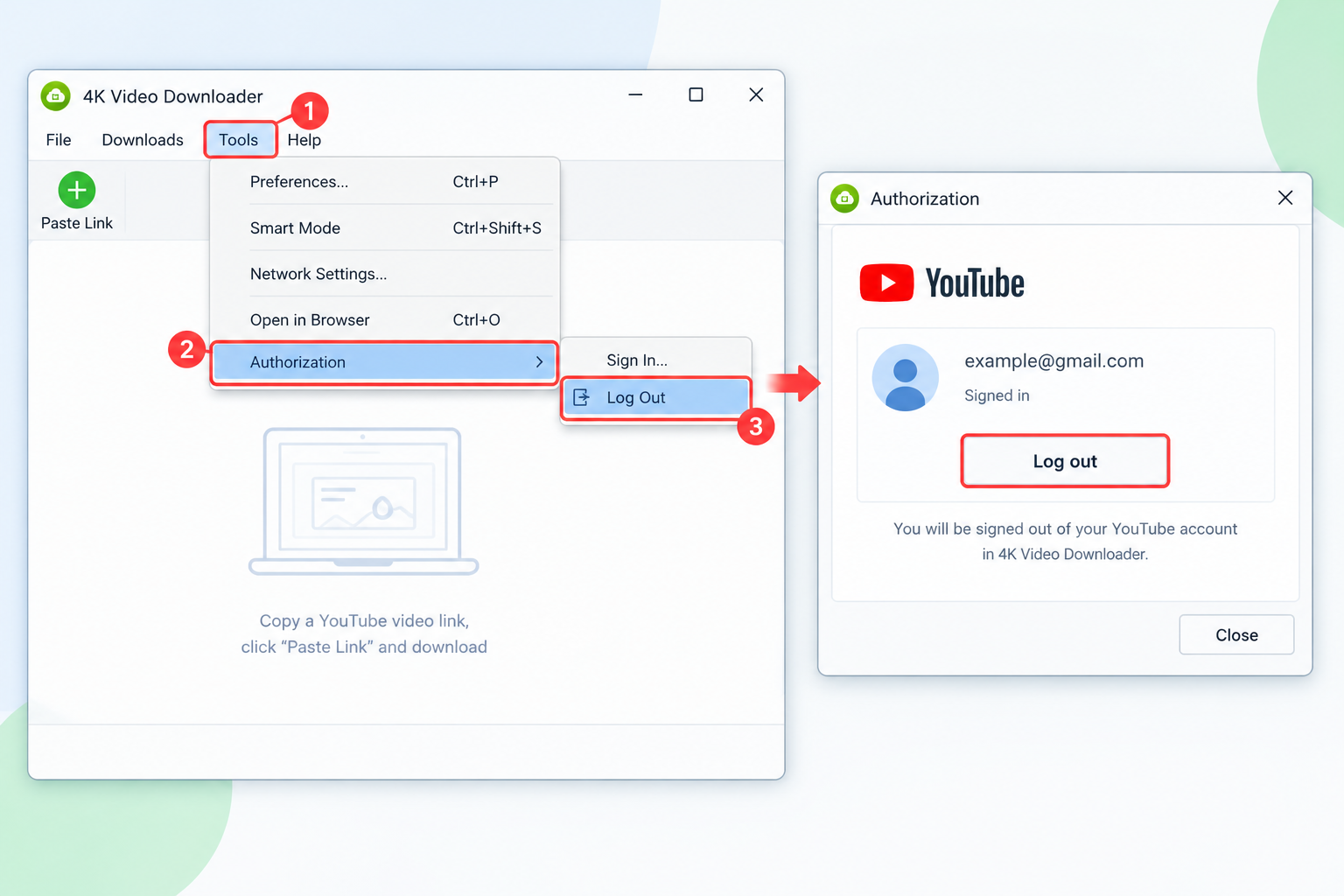
此方法主要適用於公開影片。登出後,您可能會暫時無法存取某些需要帳號授權的私密或年齡限制內容。
如果問題是由後端更改而不是您的帳戶引起的,您可能需要等待軟體更新以永久解決相容性問題。
2.2 將 4K 影片下載器更新至最新版本
YouTube 經常更改其後端系統,因此保持 4K 影片下載器更新非常重要。
當 YouTube 更改其 JavaScript、簽名或令牌驗證機制時,第三方下載器的開發者可能需要發布新版本以恢復相容性。
請依照以下步驟操作:
- 打開 4K 影片下載器 轉到應用程式選單並選擇 幫助 > 檢查更新 。
- 安裝所有可用的更新並重新啟動應用程式。
- 請嘗試再次下載 YouTube 影片。
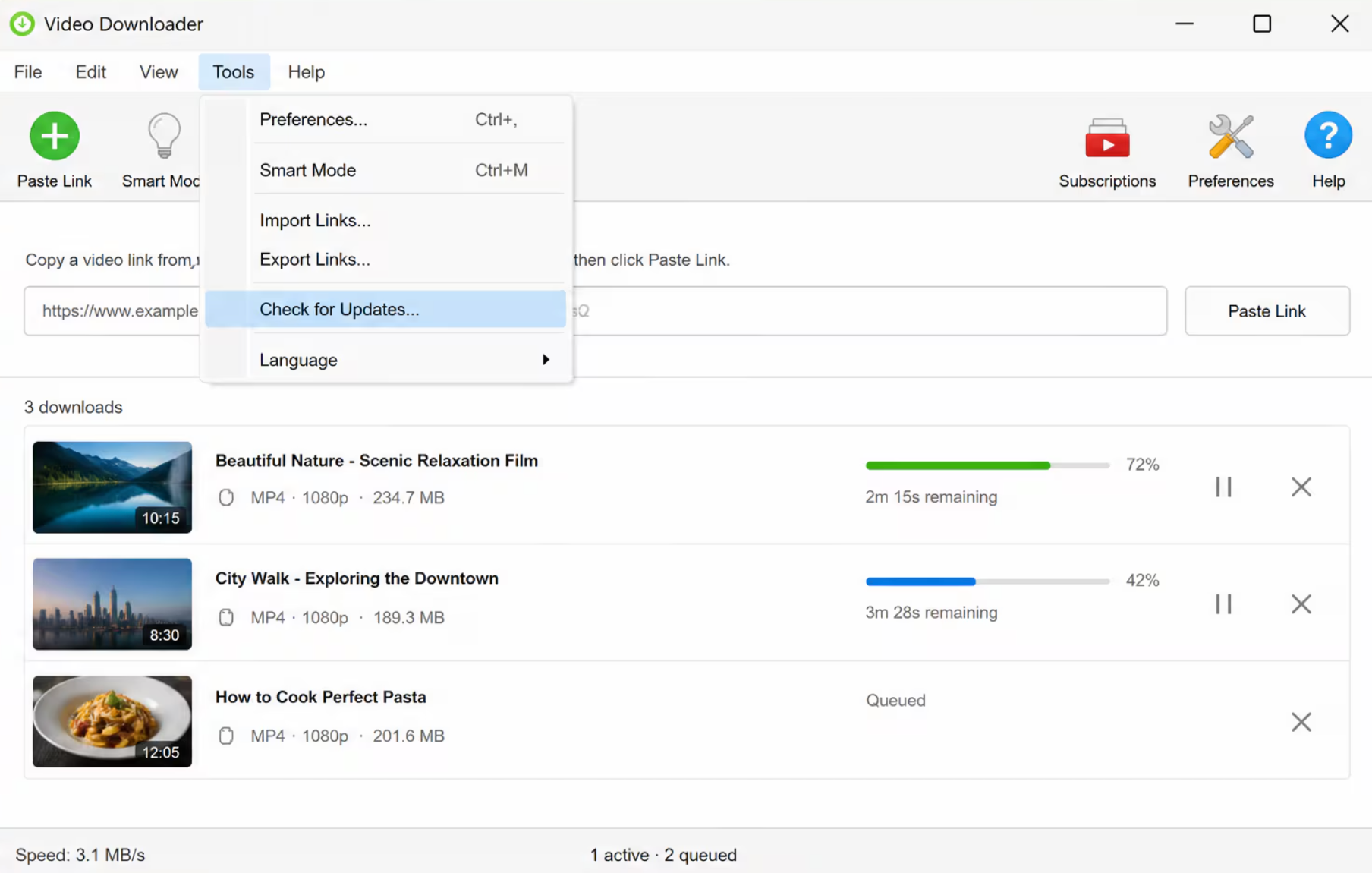
如果內建更新程式未偵測到新版本,但錯誤代碼 152-18 仍然出現,請造訪 4K 下載官方網站並下載最新安裝程式。有時,在現有安裝的基礎上安裝最新版本可以解決相容性問題。
當某個錯誤突然開始影響多個 YouTube 影片時,保持應用程式更新就顯得尤為重要。
2.3 更改您的 IP 或網絡
另一個可能的原因是您目前的網路或 IP 位址。如果 YouTube 的系統偵測到某個 IP 位址發出大量自動請求,他們可能會採取額外的限制措施。
更換網路可以幫助確定問題是否與目前 IP 位址有關。
如果您正在使用 VPN,請嘗試斷開連接並重新連接,或切換到其他伺服器。如果您未使用 VPN,可以暫時將電腦連接到行動熱點,然後測試播放相同影片。
請嘗試以下步驟:
- 關閉4K影片下載器。
- 中斷與目前網路的連線。
- 透過其他網路或行動熱點連接。
- 重新開啟 4K 影片下載器。
- 再次貼上 YouTube 網址,檢查影片是否可以解析。
如果影片在其他網路上可以正常播放,那麼問題可能與您的原始 IP 位址或網路環境有關。
但是,更換網路並不能保證解決問題。如果 YouTube 更改了後端要求,下載器可能仍需要軟體更新。
2.4 清除應用程式快取和臨時數據
損壞的臨時檔案、cookie 或應用程式設定有時會導致 4K 影片下載器卡在錯誤狀態。
清除應用程式的臨時資料可以讓軟體重新啟動。
首先,請完全關閉 4K 影片下載器。確保該應用程式未在背景運行。然後,您可以清除相關的臨時應用程式資料或執行全新安裝。
如果更新軟體後問題仍然存在,那麼重新安裝軟體可能特別有效。
步驟:
- 徹底關閉4K影片下載器。
- 如有必要,請刪除現有應用程式。
- 清除其臨時或本機應用程式資料。
- 請從官方管道下載最新版本。
- 請重新安裝軟體。
- 如有必要,請重新啟動電腦。
- 請嘗試再次解析 YouTube URL。
在刪除應用程式資料之前,請確保您了解哪些資料夾包含應用程式的設置,以免意外刪除無關的檔案。
3. 試試這款最佳的 4K 影片下載器替代方案-Meget
如果您已嘗試上述解決方案,但錯誤代碼 152-18 仍然出現,那麼切換到另一個下載器可能是可行的選擇。
非常 Meget 是一款桌面影片下載器和轉換器,提供了另一種下載線上影片的方式。與其反覆排查 4K Video Downloader 的兼容性問題,不如試試 Meget,看看它是否能成功處理你需要的影片。
如何使用Meget保存YouTube影片:
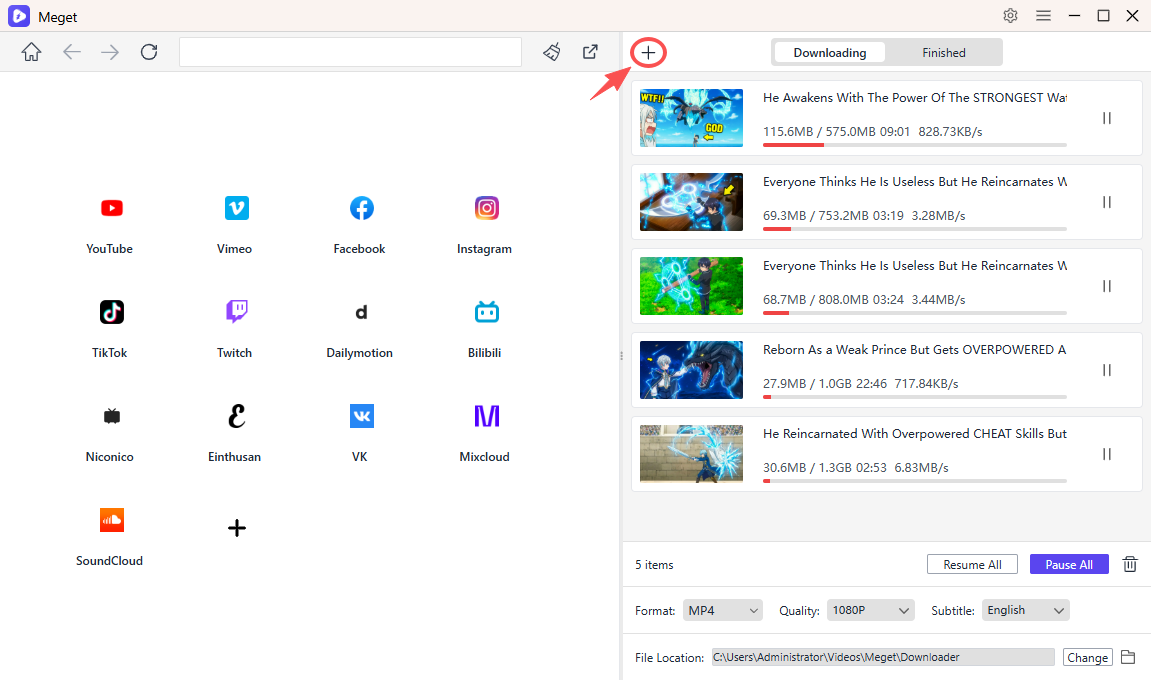
- 下載適用於 Windows 或 Mac 的 Meget,啟動應用程序,然後選擇所需的品質和文件格式。
- 複製你想下載的 YT 影片鏈接,然後貼到 Meget 中,點擊下載按鈕。
- 請等待 Meget 分析連結並開始下載所有影片。
- 流程完成後,請在軟體「已完成」資料夾下找到下載的檔案。
4. 結論
4K 影片下載器錯誤代碼 152-18 主要是由於 YouTube 的反機器人和後端系統變更導致的。請嘗試登出、更新應用程式、更換網路或清除應用程式資料。如果錯誤仍然存在, 非常 是下載和轉換線上影片的便捷替代方案。