
BitChute 是一個熱門的影片分享平台,提供各種類型的影片。雖然在線觀看影片很方便,但有時您可能希望下載影片以便離線觀看、個人備份或在沒有網路連線的情況下輕鬆存取。然而,保存 BitChute 影片並非總是那麼簡單,尤其是在內建下載選項不可用或需要下載多個影片的情況下。幸運的是,有幾種方法可以幫助您完成這項工作。在本文中,我們將介紹四種下載 BitChute 影片的實用方法,包括直接下載、線上工具、瀏覽器擴充功能和專業桌面軟體。
方法一:直接使用下載選項下載 BitChute 視頻
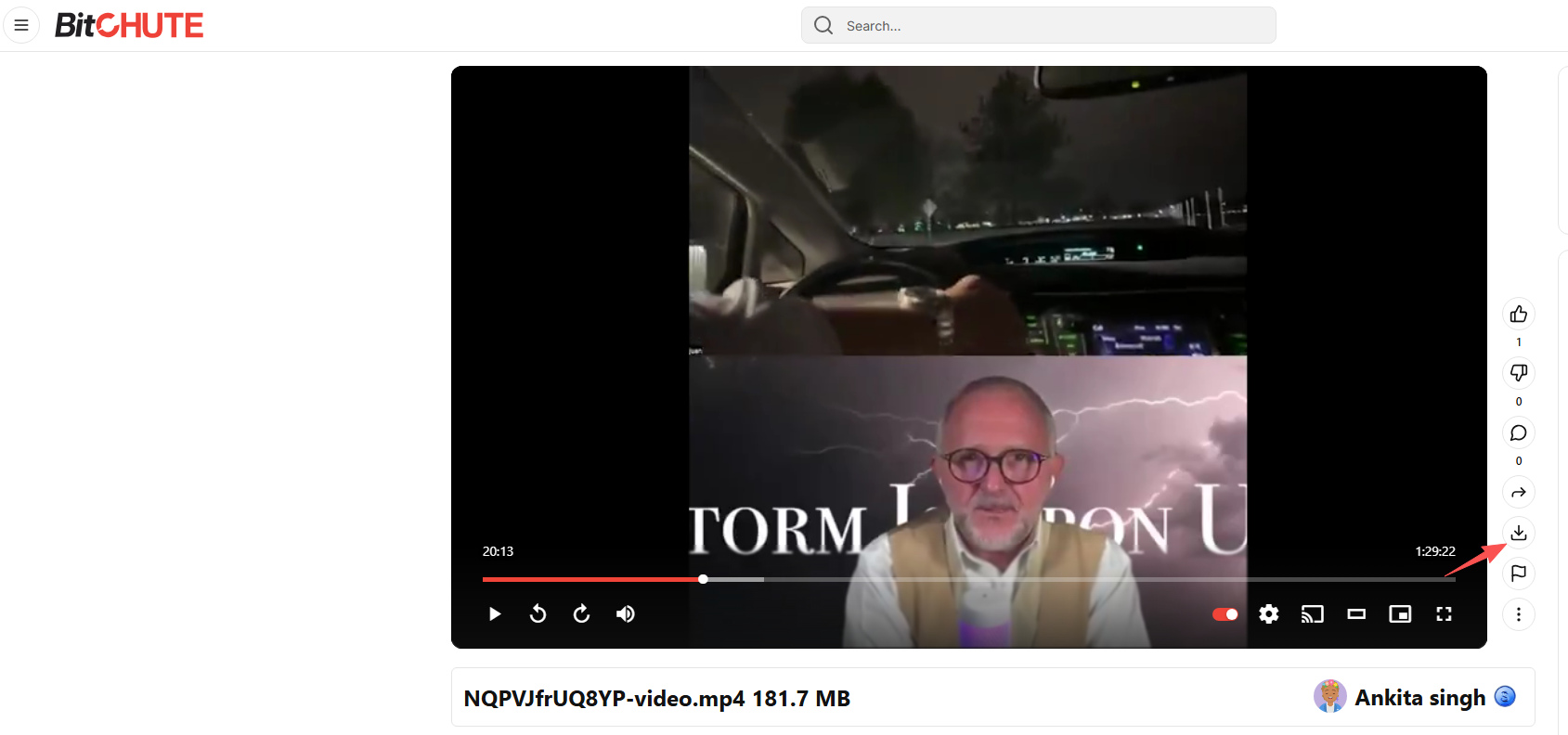
保存 BitChute 影片最簡單的方法是使用其內建的下載功能(如有)。此方法無需第三方網站、瀏覽器擴充功能或其他軟體,因此是下載單一影片的便利選擇。
直接下載BitChute影片的步驟:
- 開啟瀏覽器,造訪 BitChute 官方網站。
- 找到你想下載的視頻,並打開它的播放頁面。
- 尋找影片旁邊的下載選項或按鈕。
- 點擊下載選項,等待檔案儲存到您的裝置。
優點:
- 簡單易懂,適合初學者。
- 無需安裝其他軟體。
缺點:
- 並非所有影片都提供下載選項。
- 對輸出格式和品質的控制有限。
- 不適合大量下載多個影片。
方法二:使用線上下載器下載 BitChute 視頻
線上影片下載器提供了另一種無需安裝桌面應用程式即可保存 BitChute 影片的便捷方式。這些工具的工作原理通常是從網頁 URL 中提取視訊文件,並允許用戶透過瀏覽器下載。
熱門選擇:
- AnyDownloader.com
- ReelsDownloader.in
- dps.media
使用線上下載器下載BitChute影片的步驟:
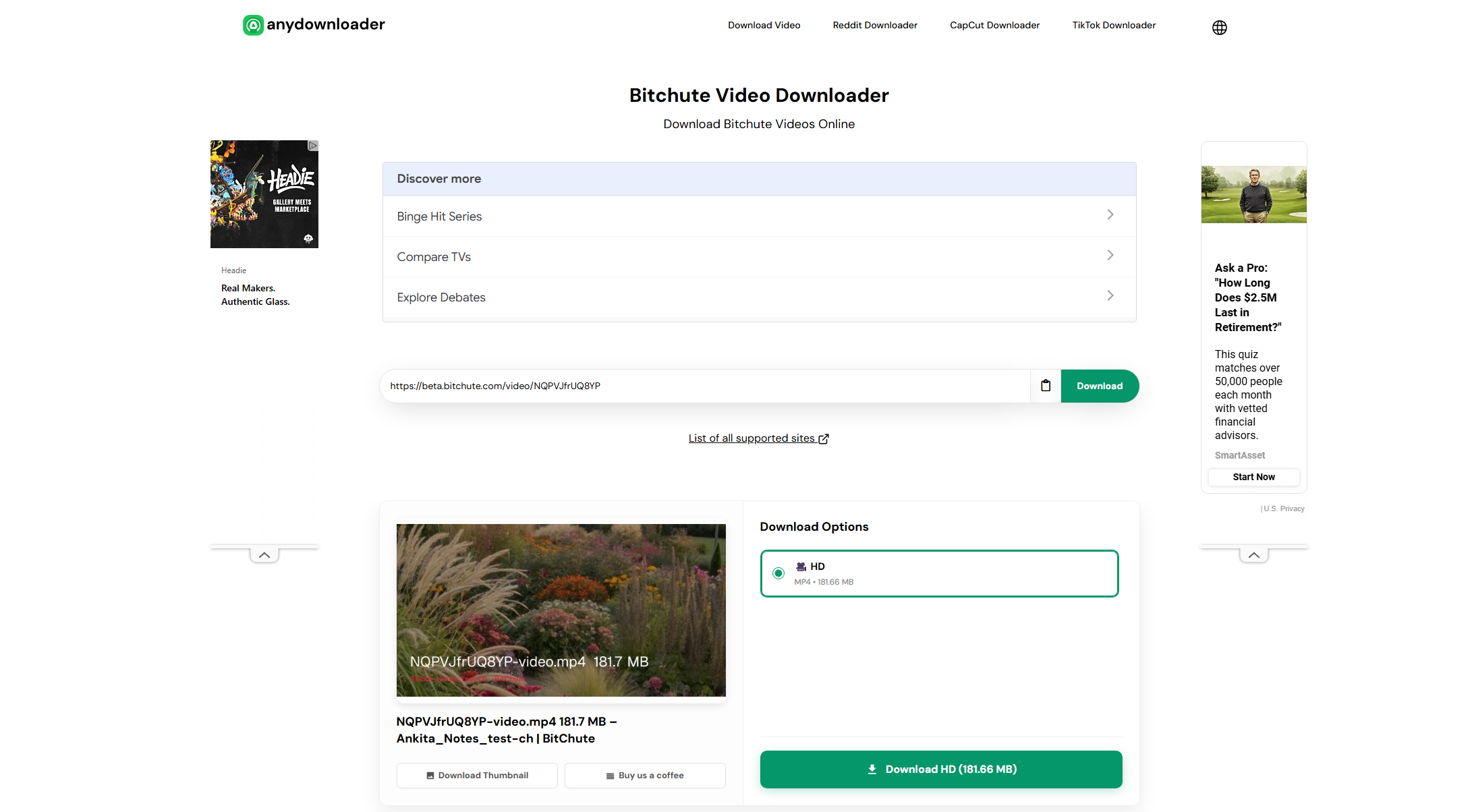
- 打開 BitChute,找到你想儲存的視頻,然後複製 URL。
- 打開一個支援 BitChute 的信譽良好的線上影片下載器,例如 AnyDownloader.com,然後將複製的 URL 貼到下載框中。
- 點擊下載或解壓縮按鈕,等待工具處理連結。
- 選擇可用的影片品質或格式,然後將檔案下載到您的裝置。
優點:
- 無需安裝軟體。
- 可透過大多數現代瀏覽器存取。
- 方便偶爾下載影片。
- 有些工具提供不同的視訊品質和格式選項。
缺點:
- 並非所有線上下載器都支援 BitChute。
- 有些網站包含侵入式廣告或重新導向。
- 下載速度和穩定性取決於服務和網路連線。
- 通常缺乏批次下載和進階檔案管理功能。
方法三:使用瀏覽器擴充功能下載 BitChute 視頻
瀏覽器擴充功能提供了另一種下載 BitChute 影片的方法,無需重複造訪第三方下載網站。安裝後,相容的擴充功能可以偵測支援的網頁上的可下載媒體,並直接在瀏覽器中提供下載控制選項。
熱門選擇:
- 影片下載器 VeeVee
- 影片下載助手
- 影片下載器 – MPMux
- 影片下載器Plus
使用瀏覽器擴充功能下載 BitChute 影片的步驟:
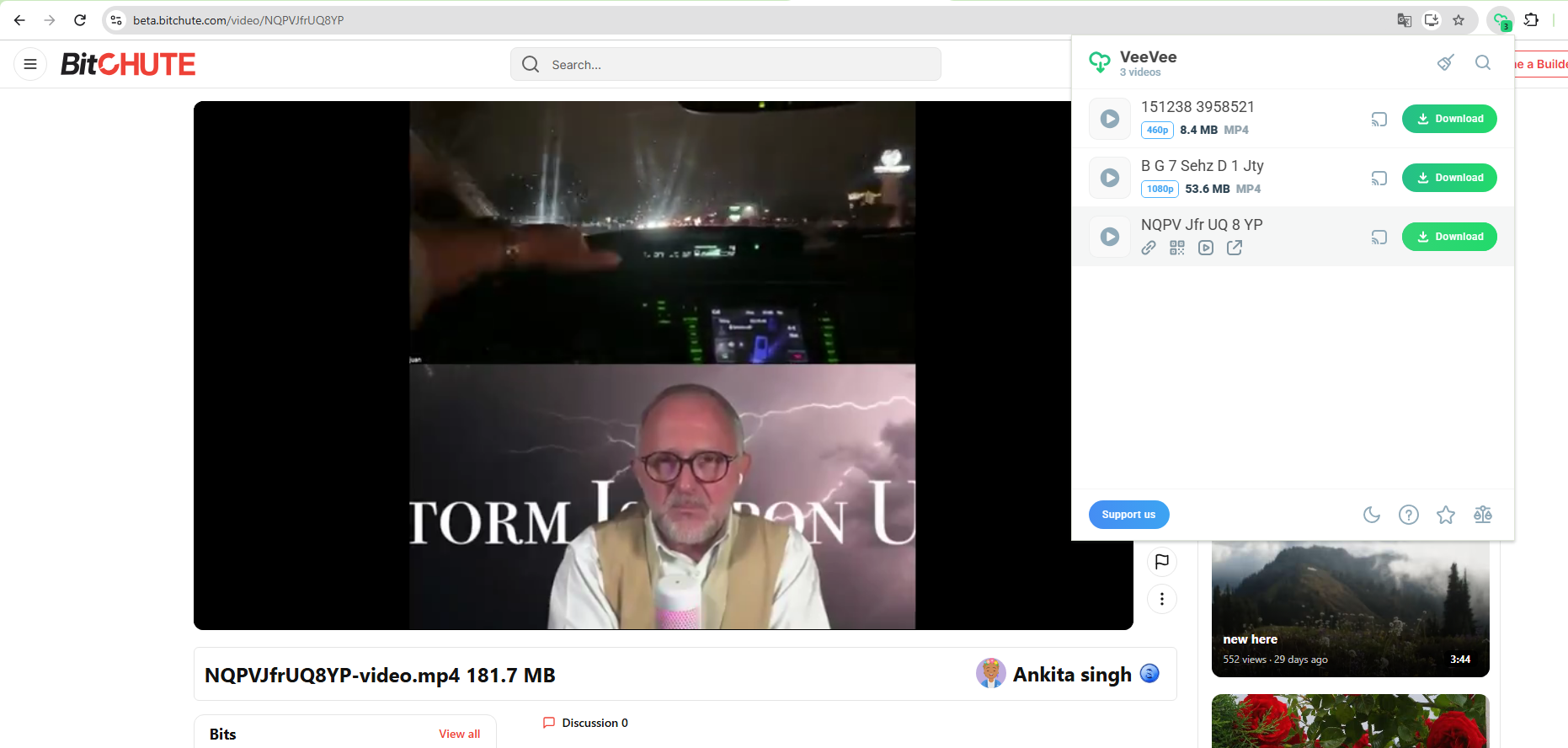
- 安裝支援 BitChute 的擴充程序,例如 Video Downloader VeeVee,如有必要,可將其固定到瀏覽器工具列。
- 訪問 BitChute 並打開您想要下載的視頻,播放視頻以允許擴展程序檢測可用的媒體。
- 點擊擴充功能圖標,查看是否列出了可下載的影片檔案。
- 選擇可用的下載選項,並將影片儲存到您的電腦。
優點:
- 透過瀏覽器工具列即可輕鬆存取。
- 無需重複複製貼上視訊網址。
- 能夠偵測支援網站上的可下載媒體。
- 適用於經常使用瀏覽器進行下載的情況。
缺點:
- 並非所有擴充功能都支援 BitChute 影片。
- 某些擴充功能可能無法偵測到某些串流媒體格式。
- 瀏覽器權限和相容性可能會影響功能。
- 與桌面軟體相比,通常提供的大量下載和管理選項較少。
方法四:使用 Meget 進行 BitChute 影片的高級批次下載
如果你想有效率地下載多個 BitChute 視頻,Meget 值得考慮。 非常 是一款桌面影片下載器和轉換器,旨在簡化從支援的網站下載線上媒體的操作。您無需依賴單一瀏覽器下載或重複透過線上服務處理影片 URL,即可使用其集中式介面管理下載任務。
Much 的主要特點:
- 批量下載多個影片和支援的播放清單。
- 支援從超過 10,000 個網站下載影片。
- 保存解析度最高可達 8K 的影片。
- 下載MP4及其他可用格式的影片。
- 根據您的喜好選擇可用的影片品質、格式、字幕和輸出資料夾。
- 在應用程式內搜尋線上媒體,並透過一個介面管理下載。
使用Meget批次下載BitChute影片的步驟:
- 下載適用於您Windows或Mac電腦的Meget版本。
- 啟動 Meget,打開其設置,然後選擇您喜歡的輸出格式、視訊品質和目標資料夾。
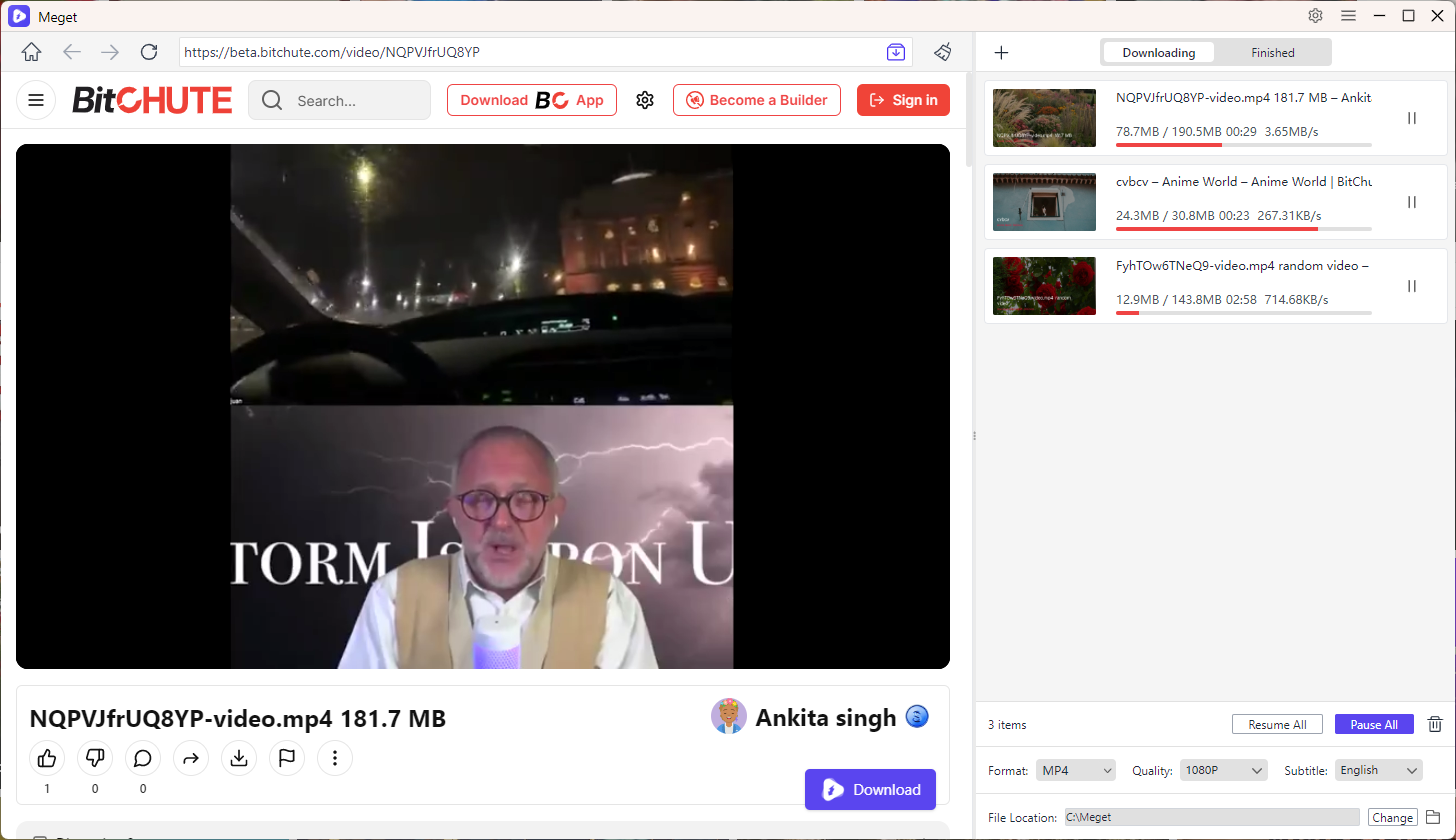
- 開啟 BitChute 並複製要下載的影片的 URL,然後返回 Meget 並使用「貼上 URL 到下載」選項新增複製的 BitChute 連結。
- Meget 將處理支援的 URL 並開始下載過程。
- 在 Meget 中監控下載進度,並在「已完成」標籤中找到已完成的檔案。
結論
根據您的需求,有多種方法可以下載 BitChute 影片。如果系統內建下載選項可用,則這是最簡單的選擇;而對於偶爾下載的情況,線上下載器和瀏覽器擴充功能則提供了便捷的替代方案。但是,這些方法在網站相容性、下載穩定性以及批量處理方面可能存在一些限制。
對於追求更強大、更有效率下載體驗的用戶,我們推薦 Meget。它支援數千個網站,提供大量下載、高清影片下載、格式轉換和靈活的輸出設置,讓線上影片的保存和管理變得更加輕鬆便捷。
如果您經常下載 BitChute 影片或想要建立離線媒體庫,請繼續閱讀。 非常 不妨一試,享受更方便的下載體驗。