
在許多情況下,您可能需要從視訊檔案中提取音訊。例如,您可能想要保存電影的配樂、將錄製的講座轉換為 MP3 以便於收聽、從網路研討會創建播客,或保留您自己影片中的背景音樂。許多用戶為了避免使用可能損害音質或侵犯隱私的線上轉換器,轉而選擇… FFmpeg 它是目前最強大的開源多媒體工具之一。
FFmpeg 是一款命令列實用程序,幾乎可以處理視訊和音訊處理的各個方面。它支援數百種格式,允許無損音訊提取,並透過命令列參數提供廣泛的自訂選項。雖然它的學習曲線比圖形化軟體更陡峭,但它仍然是開發人員、內容創作者和高級用戶的首選。
在本指南中,您將學習如何使用 FFmpeg 從視訊檔案中提取音頻,並探討其優點和缺點。
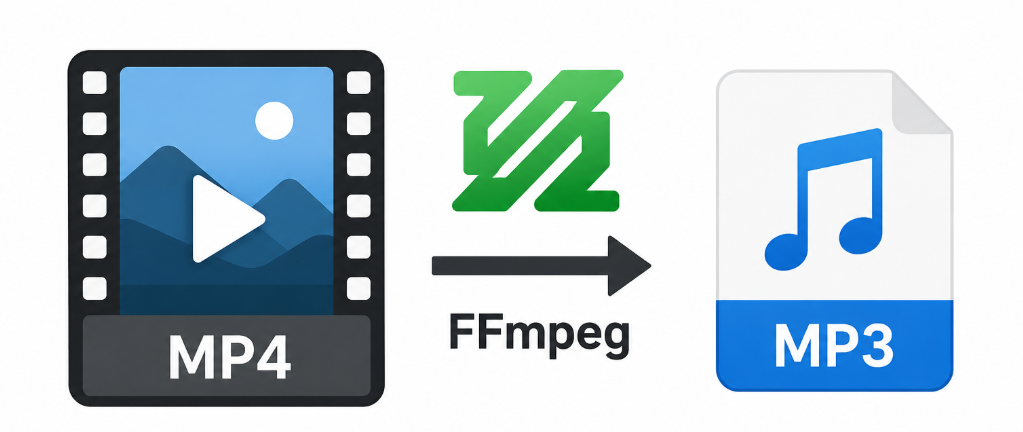
1. 如何使用 FFmpeg 從影片中擷取音訊?
在提取音訊之前,您需要先在電腦上安裝 FFmpeg。
步驟 1:安裝 FFmpeg
造訪 FFmpeg 官方網站,下載適合您作業系統的版本。
安裝完成後,請開啟終端機(macOS/Linux)或命令提示字元(Windows),然後輸入下列命令,以驗證 FFmpeg 是否已新增至系統路徑:
fmpeg 版本
如果 FFmpeg 安裝正確,您將看到顯示版本資訊。
方法一:提取音訊而不重新編碼(無損)
如果您的視訊已經包含所需格式的音頻,您可以直接複製音訊串流,無需重新編碼。
例如:
ffmpeg -i input.mp4 -vn -acodec copy output.aac
以下是每個參數的意思:
-i input.mp4指定輸入影片。-vn移除視訊串流。-acodec copy完美複製原音頻,不損失音質。output.aac這是提取出的音訊檔案。
這種方法速度極快,因為 FFmpeg 只是簡單地複製音訊串流。
方法二:將視訊音訊轉換為 MP3
如果您想要 MP3 文件,FFmpeg 可以在提取過程中對音訊進行編碼。
ffmpeg -i input.mp4 -vn -q:a 0 output.mp3
解釋:
-q:a 0採用最高品質的VBR MP3格式。output.mp3指定輸出格式。
這是最常用的 FFmpeg 指令之一。
方法三:擷取音訊為 WAV 格式
出於專業編輯或存檔目的,許多用戶更喜歡未壓縮的 WAV 音訊。
ffmpeg -i input.mp4 -vn output.wav
生成的檔案更大,但保留了所有音訊細節。
方法四:轉換為 FLAC 格式
FLAC 提供無損壓縮,檔案大小比 WAV 更小。
ffmpeg -i input.mp4 -vn output.flacFLAC格式非常適合音樂收藏和高品質備份。
方法五:指定音訊位元率
如果需要較小的文件,請指定位元率。
例子:
ffmpeg -i input.mp4 -vn -b:a 192k output.mp3常用位元率包括:
- 128 kbps
- 192 kbps
- 256 kbps
- 320 kbps
一般來說,更高的比特率會帶來更好的音質。
方法六:提取過程中修剪音頻
僅提取音訊的一部分。
例子:
ffmpeg -ss 00:01:00 -to 00:03:30 -i input.mp4 -vn output.mp3此功能可從以下位置提取音訊:
- 開始時間:1分鐘
- 結束時間:3分30秒
此功能可用於保存精彩片段或製作鈴聲。
方法七:批量提取音頻
如果有很多視頻,FFmpeg 可以批次處理它們。
視窗 :
for %i in (*.mp4) do ffmpeg -i "%i" -vn "%~ni.mp3"Linux/macOS:
for f in *.mp4; do
ffmpeg -i "$f" -vn "${f%.mp4}.mp3"
done
此操作會自動從目前資料夾中的每個 MP4 檔案中提取音訊。
2. 使用 FFmpeg 的優缺點
優點:
- 免費開源軟體 無需支付許可費。
- 支援多種格式 用於音訊和視訊。
- 快速高效 尤其適用於無損提取。
- 高品質輸出 具有豐富的編碼選項。
- 非常適合自動化 透過腳本和批量處理。
缺點:
- 僅限命令列 這使得它對初學者不太友好。
- 陡峭的學習曲線 因為它有很多命令和選項。
- 沒有內建圖形介面 操作簡便。
- 線上影片下載的支援有限 無需其他工具。
3. 試試終極影片下載轉換器-Meget
FFmpeg 雖然擅長處理本地媒體文件,但它並沒有提供一種簡單的方法來從線上平台下載影片並提取音訊。而 Meget 正好可以彌補這不足,成為一個優秀的輔助工具。
非常 是一款集影片下載和轉換於一體的工具,專為希望從熱門網站保存視訊和音訊而無需處理複雜命令列指令的用戶而設計。其直覺的介面使新手也能輕鬆下載和轉換媒體文件,同時也為高級用戶提供各種實用功能。
Much 的主要特點:
- 從數千個網站下載視訊和音訊。
- 直接將音訊提取為 MP3、M4A、AAC 和 WAV 等格式。
- 大量下載整個播放清單、頻道或專輯。
- 保存影片解析度最高可達 8K(如有提供)。
- 將下載的媒體檔案轉換為多種格式。
如何使用Meget從影片中擷取音訊:
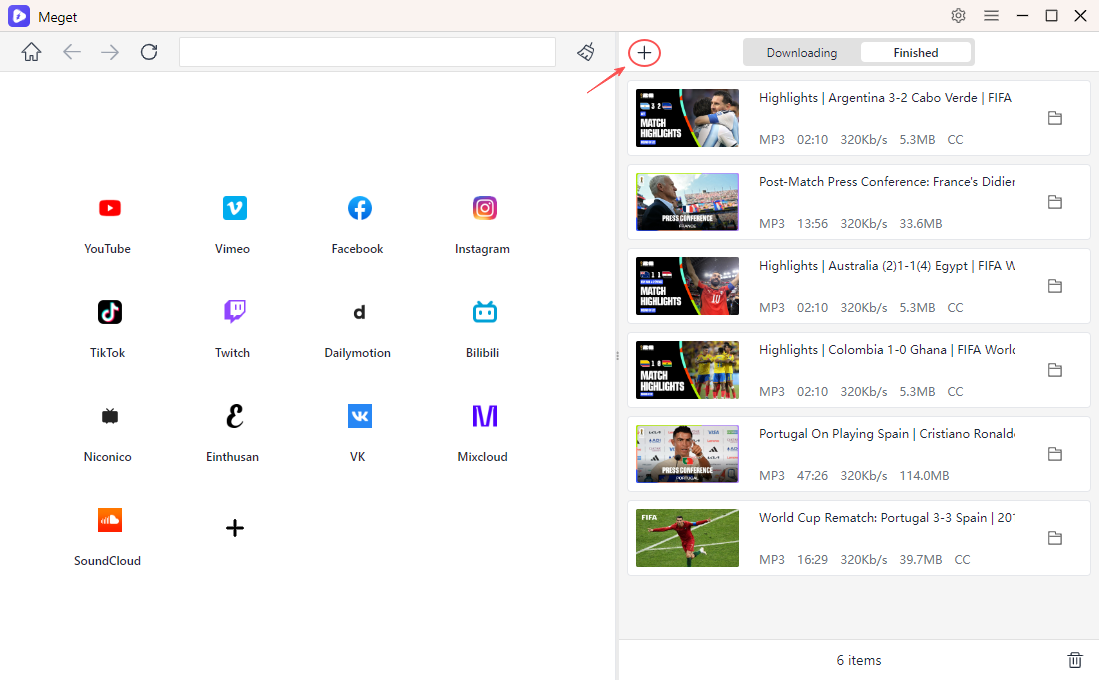
- 在您的電腦上安裝並啟動 Meget,然後在主介面上選擇音訊輸出格式,例如 MP3 或 M4A。
- 複製你想下載的線上影片的網址,然後把連結貼到Meget。
- Meget 會自動擷取影片並提取音訊。
- 處理完成後,在「已完成」標籤中尋找提取的音訊檔案。
4. 結論
FFmpeg 仍然是目前功能最強大的多媒體工具之一,可用於從視訊檔案中提取音訊。無論您需要無損複製音訊、轉換為 MP3 格式、保存未壓縮的 WAV 檔案、建立 FLAC 壓縮包,還是自動執行批次處理,FFmpeg 都能提供無與倫比的靈活性和專業級的效能。然而,其命令列介面和學習曲線可能會讓普通用戶感到難以上手,尤其是在處理線上媒體時。
如果您的工作流程涉及從網站下載影片並快速將其轉換為高品質音訊文件,Meget 是一個更便捷的解決方案。憑藉其直覺的介面、廣泛的網站相容性、大量下載功能和內建的音訊轉換功能,Meget 簡化了許多操作,同時提供出色的轉換效果。對於那些尋求從線上影片下載和提取音訊的最快、最簡單方法的用戶而言, 非常 是一款強烈推薦的替代方案,在許多日常場景中可以補充甚至取代 FFmpeg。