
Canvas 是一種廣泛使用的學習管理系統 (LMS),可讓學生和教師參與課程材料,包括視訊講座、作業和討論。雖然 Canvas 為線上學習提供了一個絕佳的平台,但在某些情況下,學生或教育工作者可能需要下載課程影片以供離線存取、學習或存檔。
不幸的是,Canvas 沒有提供直接從課程下載影片的簡單方法。但是,有幾種方法可以幫助用戶從 Canvas 保存視頻,包括內建的匯出功能和一些有用的工具,現在讓我們繼續探索細節。
1.什麼是 Canvas?
Canvas 是由 Instructure 開發的 LMS,並被世界各地的教育機構使用。它為教師提供各種工具來管理課程材料和與學生互動。 Canvas 的一些主要功能包括:
- 視訊講座 :教授可以上傳視訊講座或連結到外部視訊內容。
- 作業和測驗 :學生可以在線上完成並提交課程作業。
- 討論論壇 :互動討論,協作學習。
- 成績追蹤 :針對學生和教師的內建評分系統。
- 與第三方工具集成 :與 Zoom、YouTube 和 Google Drive 等平台相容。
雖然 Canvas 被設計為一個基於線上的學習平台,但使用者通常需要離線存取材料,包括視訊講座。以下是從 Canvas 課程下載影片的幾種方法。
2. 如何下載 Canvas 課程視頻
有多種方法可以從 Canvas 課程下載視頻,具體取決於訪問權限和可用的技術解決方案。讓我們詳細探討這些方法。
2.1 使用 Canvas 的匯出功能(針對教師)
如果您是講師,您可以使用內建功能匯出 Canvas 課程,包括影片(如果直接上傳到 Canvas):
- 前往 Canvas,使用您的帳戶登錄,然後開啟課程。
- 點選 設定 在左側導覽選單中選擇 匯出課程內容 。
- 選擇 課程 並點擊 建立導出 。匯出完成後,從 Canvas 下載 ZIP 檔案。
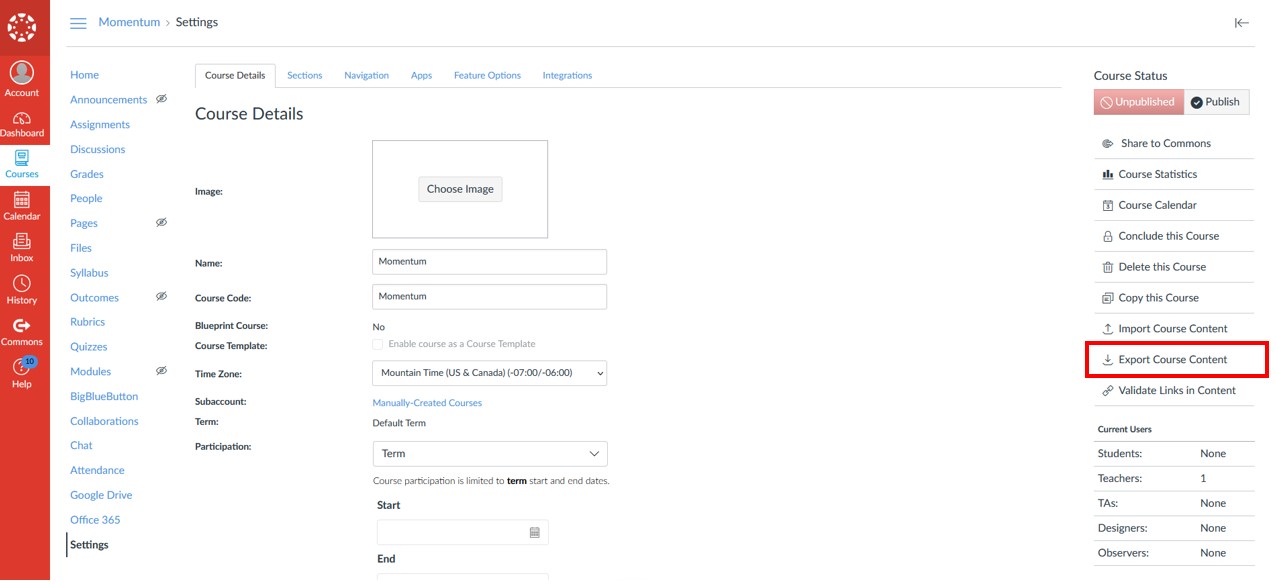
雖然這種方法對教師很有用,但學生無法使用此功能。此外,外部託管的影片(例如 YouTube、Vimeo)將不會包含在下載中。
2.2 手動下載課程影片(如果講師允許)
一些老師允許學生透過啟用下載選項來下載影片講座。如果是這種情況:
- 導航到您想要從 Canvas 下載的影片。
- 找到影片右上角的下拉按鈕,選擇 下載 媒體按鈕,然後按一下它即可將其儲存到您的裝置。
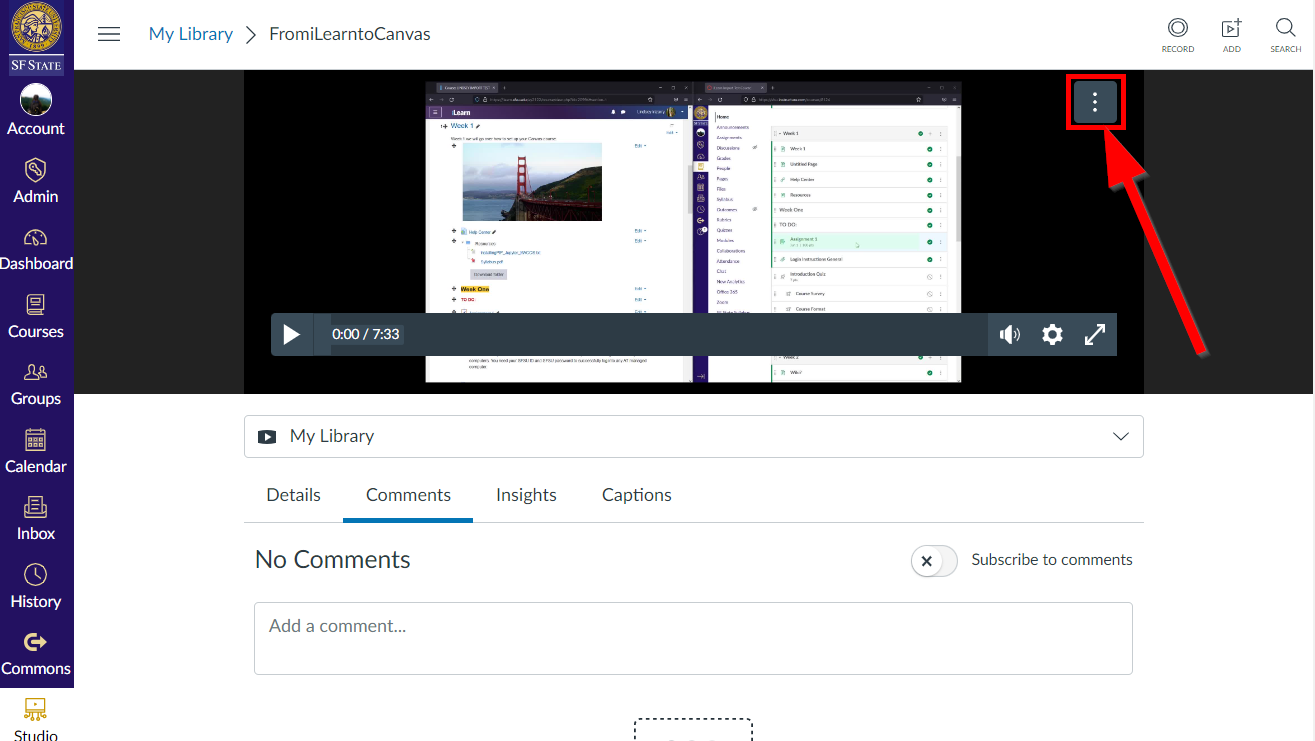
如果沒有可用的下載選項,則必須使用其他方法來保存影片。
2.3 使用螢幕錄影機
對於無法直接下載的視頻,使用螢幕錄製軟體是一個可行的解決方案。該方法允許用戶即時捕獲視訊和音訊。
使用螢幕錄影軟體從 Canvas 錄製影片的步驟:
- 選擇並安裝螢幕錄影軟體,例如 OBS Studio、Bandicam 或 Camtasia。
- 調整錄製畫面以配合視訊播放區域,並選擇系統音訊選項來捕捉聲音。
- 播放 Canvas 影片並開始錄製;錄製完成後,修剪不需要的部分並儲存檔案。
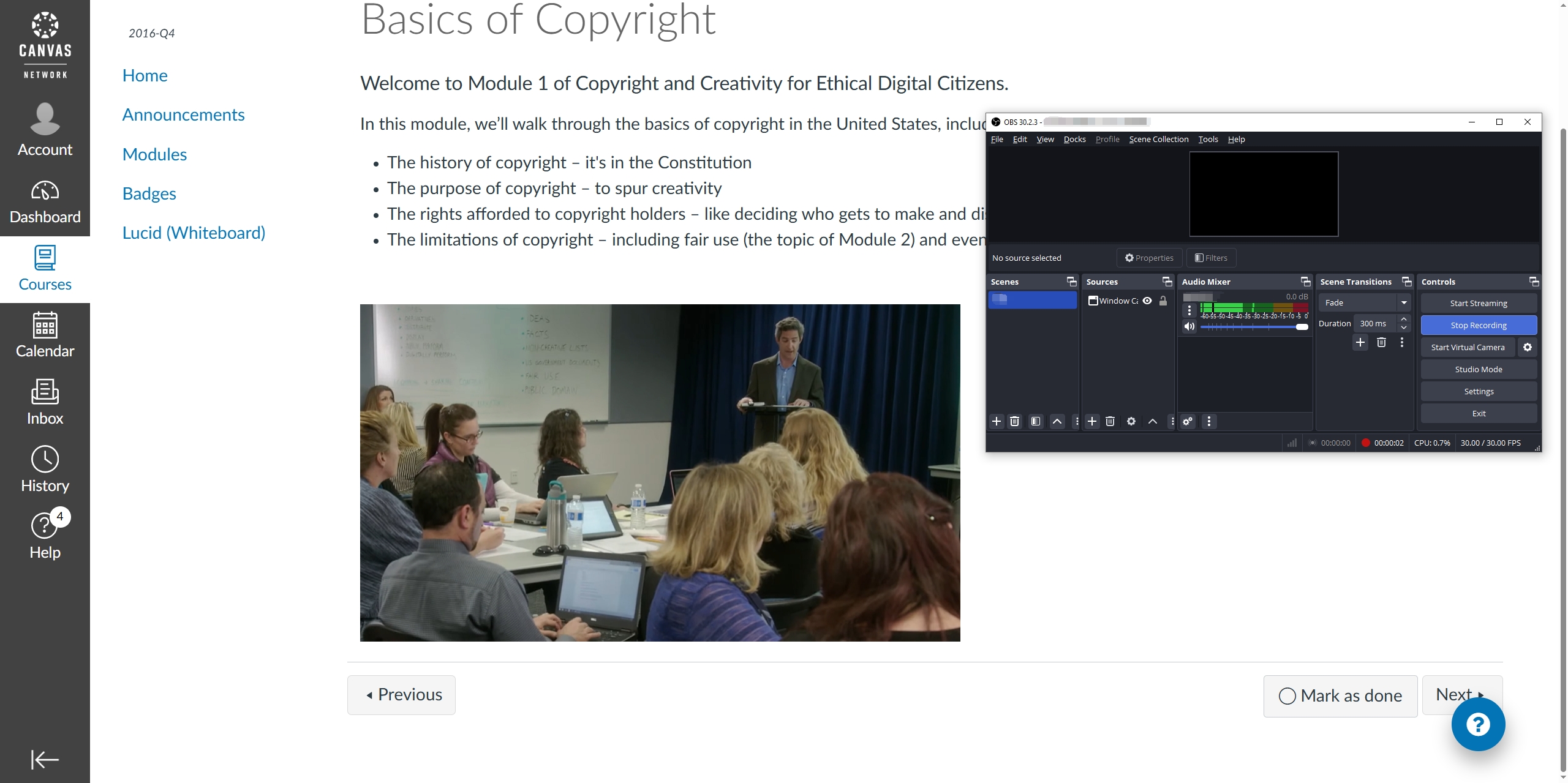
雖然有效,但這種方法需要即時錄音,這對於長時間的講座來說可能很耗時。
2.4 使用螢幕錄影機擴展
如果您不想安裝軟體,您可以使用基於瀏覽器的螢幕錄影機擴充功能來捕捉影片。
推薦的瀏覽器擴充功能:
- 螢幕性 (Chrome 擴充程序,免費,但錄製時間有限)
- Nimbus 截圖與螢幕錄影機 (Chrome 和 Firefox)
- 織布機 (免費,但有錄音時間限制)
在瀏覽器中錄製 Canvas 影片的步驟:
- 選擇並安裝上面的擴展,例如 螢幕性 來自 Chrome 線上應用程式商店。
- 開啟您想要錄製的 Canvas 視頻,然後點擊 Screenity 擴充功能。
- 選擇錄製模式,然後播放影片並點擊“開始錄製”以讓擴充功能即時錄製。
- 停止錄製並下載捕獲的 Canvas 影片。
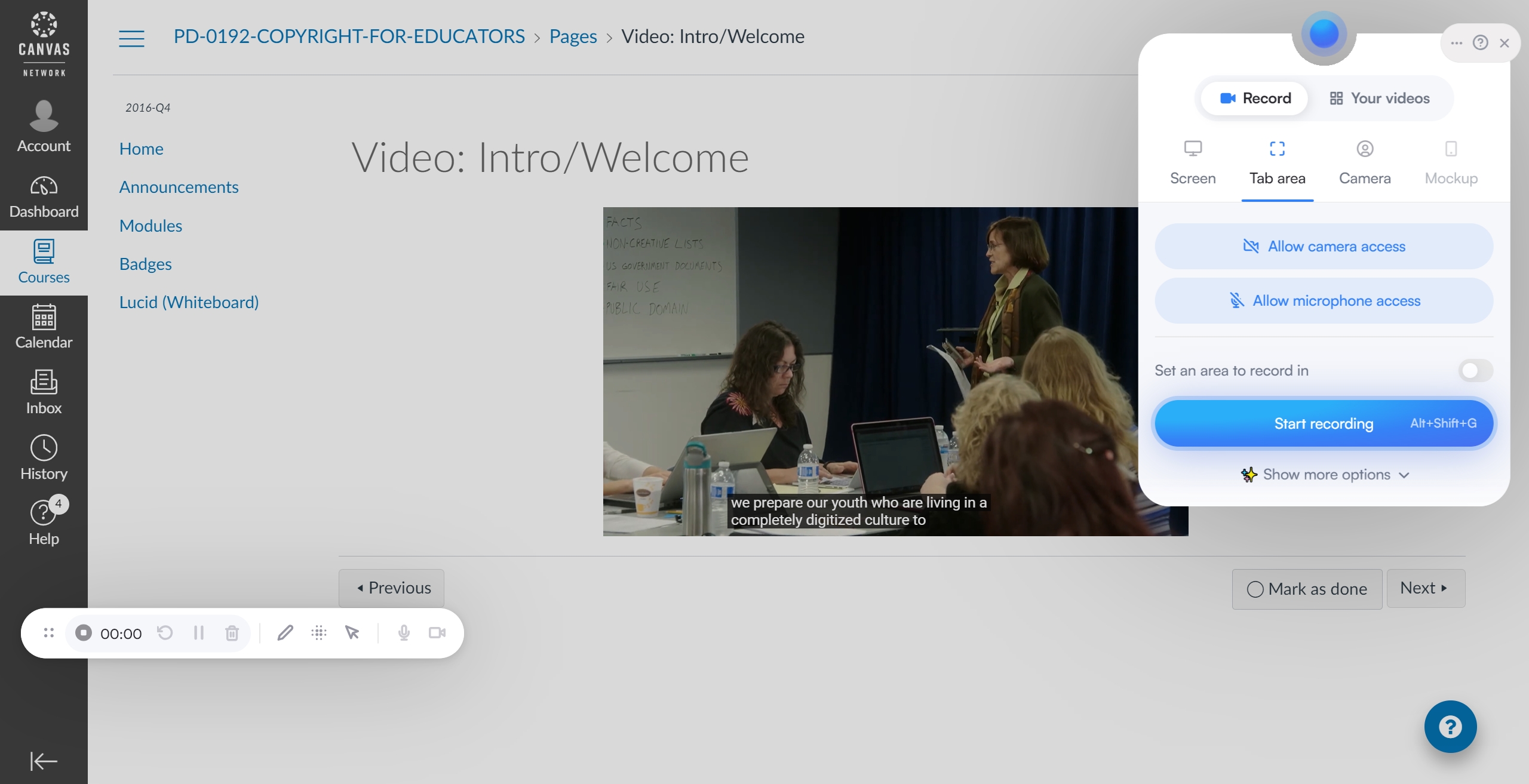
此方法效果很好,但根據您的設定可能會導致輕微的品質損失。
使用 Meget 進行進階批次下載 Canvas 課程
對於需要有效率地下載 Canvas 課程中多個影片的用戶, 非常 提供了強有力的解決方案。 Meget 的設計目的是一次下載多個視頻,讓學生和教育工作者能夠快速保存整個課程。它易於使用並且比瀏覽器擴充功能或螢幕錄製更快。
如何使用 Meget 下載 Canvas 影片:
- 透過導覽至其官方網站,下載並安裝適用於您的 Windows 或 Mac 的 Meget 軟體。
- 開啟 Meget 並登入您的 Canvas 帳戶,然後選擇輸出格式和解析度。
- 選擇您要下載影片的課程,播放影片並點擊 下載 按鈕開始儲存影片。
- 下載完成後,您可以在 Meget 的「完成」標籤下找到並開啟已下載的課程影片。
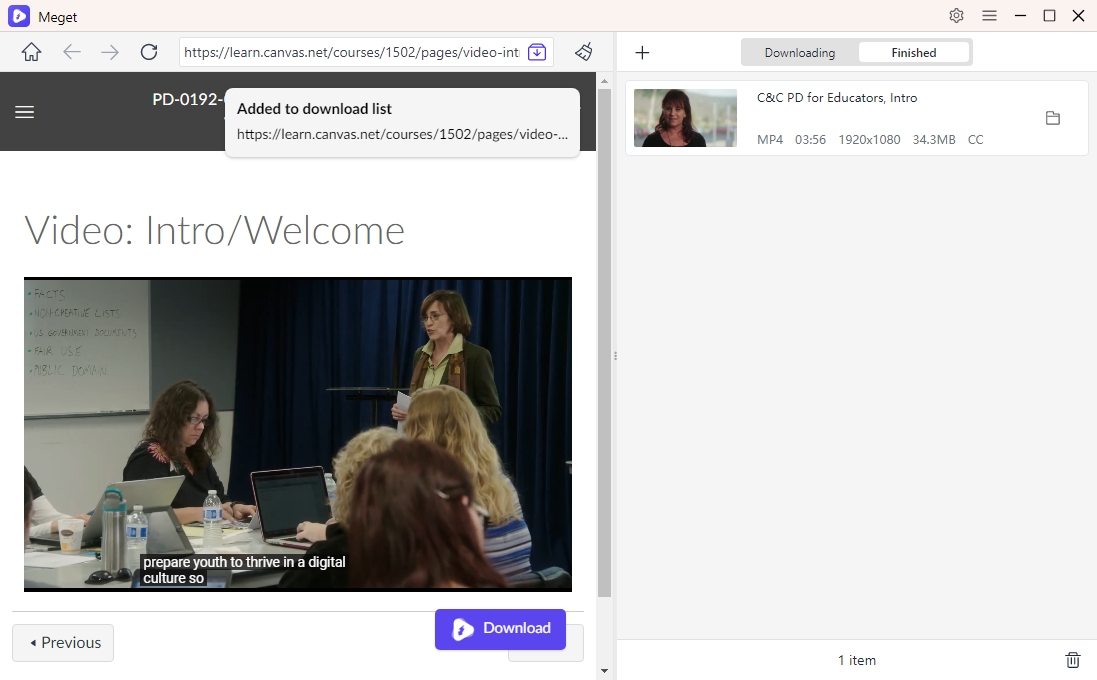
額外提示:如果您也希望從 Canvas 下載圖片,只需選擇 非常專業 (Meget 的專業版)從 Canvas 下載影片和圖像。
結論
從 Canvas 下載影片可能很困難,尤其是在沒有直接下載選項的情況下。雖然 Canvas 的匯出功能和手動下載在某些情況下有效,但其他方法(如螢幕錄製軟體和瀏覽器擴充功能)提供了替代解決方案。然而,對於那些尋求快速有效地大量下載 Canvas 影片的人來說,Meget 是最好的解決方案。
為什麼選擇Meget?
- 易於使用-介面簡單,下載速度快。
- 大量下載支援-一次下載多個影片。
- 高品質下載 – 影片品質無損失。
- 適用於多個平台 - 支援來自第三方提供者的嵌入式影片。
如果你經常需要下載 Canvas 視頻, 非常 是確保您可以隨時隨地存取學習資料的終極工具。